
jupyter_notebook基础操作
启动 JupyterLab:
1 | jupyter lab |
JupyterLab 是基于网页的用于交互计算的应用程序,可以用于代码开发、文档撰写、代码运行和结果展示。简单的说,你可以在网页中直接编写代码和运行代码,代码的运行结果也会直接在代码块下方进行展示。如在编写代码的过程中需要编写说明文档,可在同一个页面中使用 Markdown 格式进行编写,而且可以直接看到渲染后的效果。此外,Notebook 的设计初衷是提供一个能够支持多种编程语言的工作环境,目前它能够支持超过40种编程语言,包括 Python、R、Julia、Scala 等。
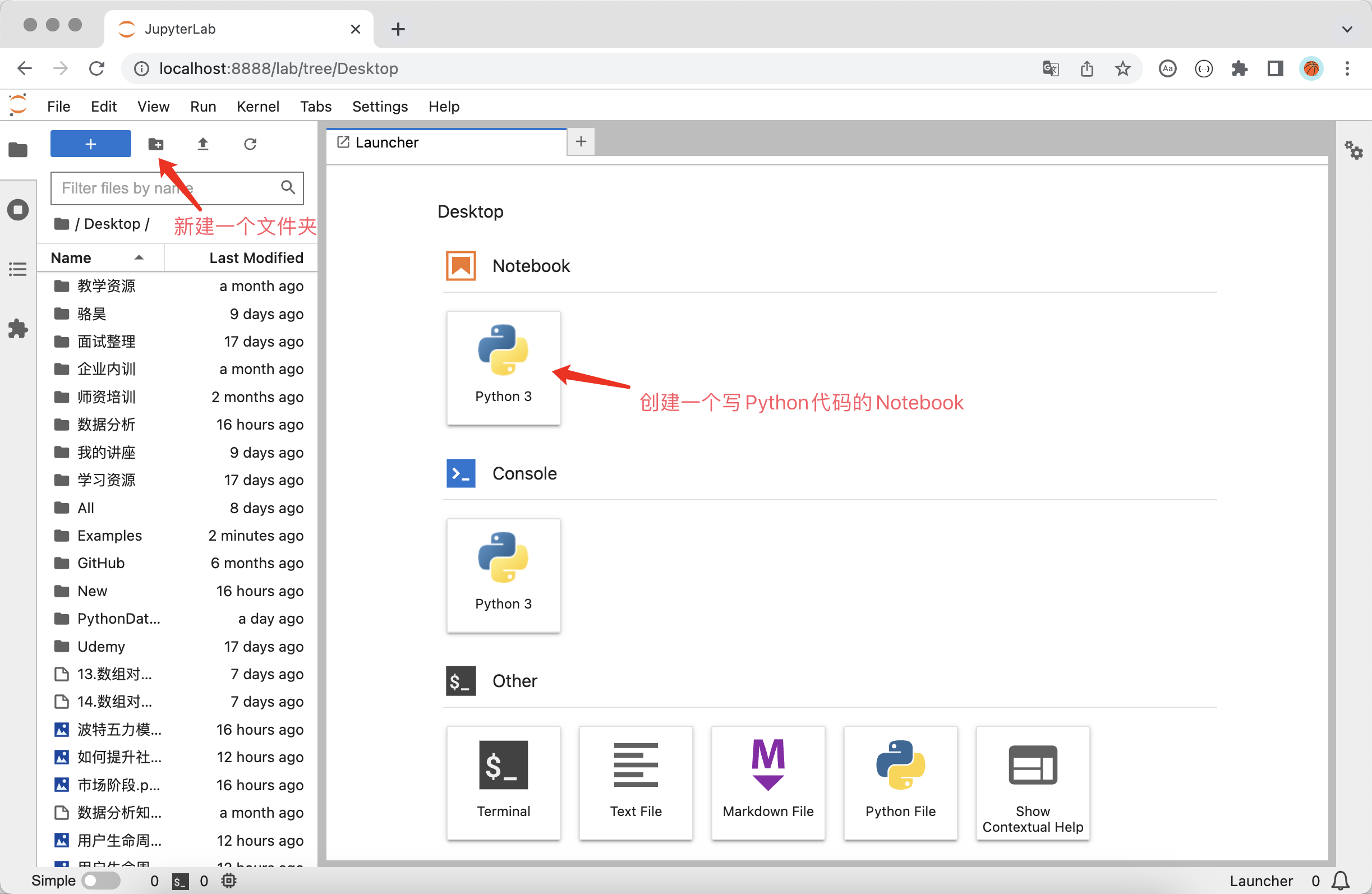
首先,我们可以创建一个用于书写 Python 代码的 Notebook,如下图所示。
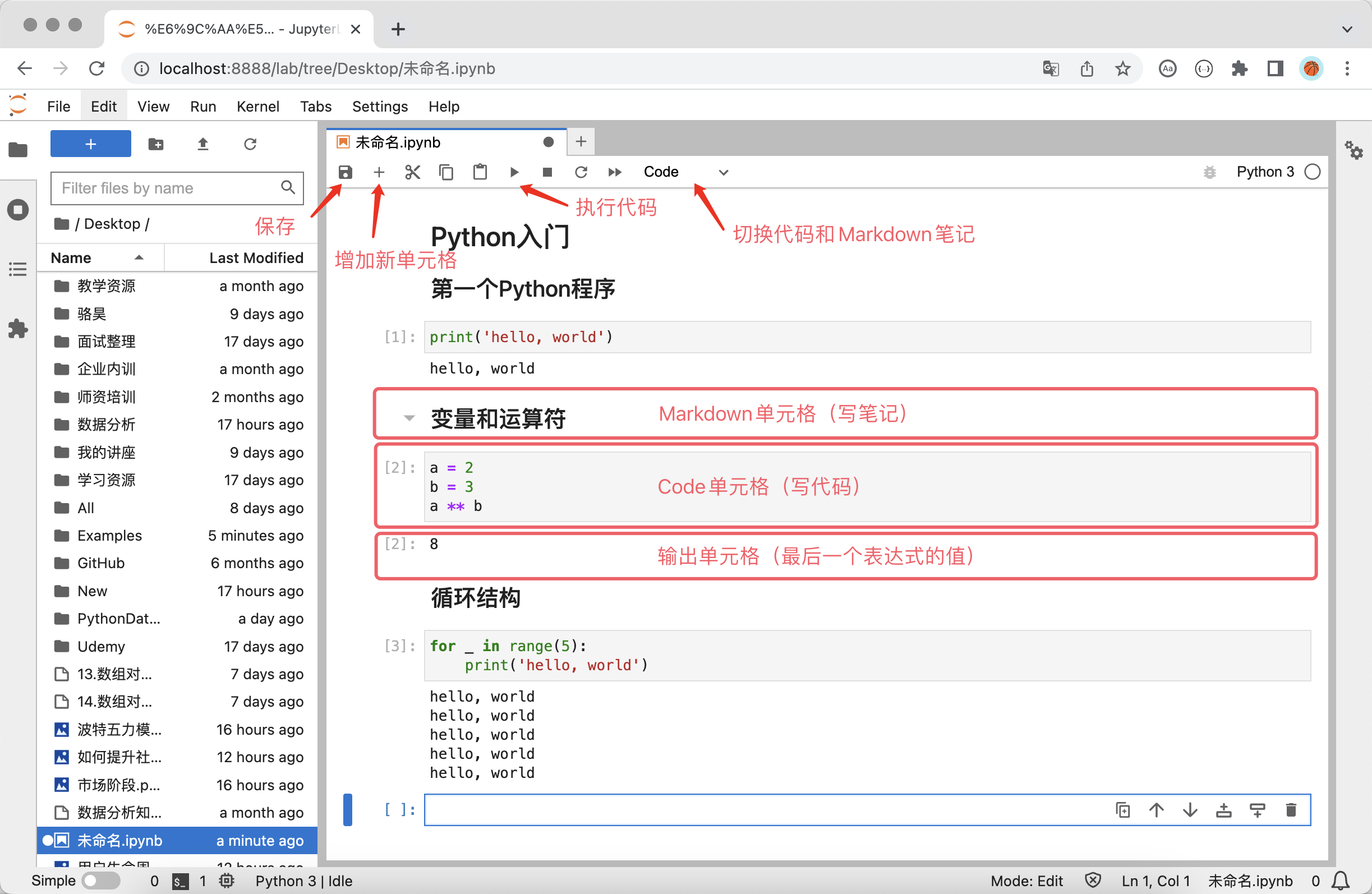
接下来,我们就可以编写代码、撰写文档和运行程序啦,如下图所示。
使用技巧
如果使用 Python 做工程化的项目开发,PyCharm 肯定是最好的选择,它提供了一个集成开发环境应该具有的所有功能,尤其是智能提示、代码补全、自动纠错这类功能会让开发人员感到非常舒服。如果使用 Python 做数据科学相关的工作,JupyterLab 并不比 PyCharm 逊色,在数据和图表展示方面 JupyterLab 更加优秀。为此,JetBrains 公司还专门开发了一个对标 JupyterLab 的新工具 DataSpell,有兴趣的读者可以自行了解。下面我们为大家介绍一些 JupyterLab 的使用技巧,希望能够帮助大家提升工作效率。
自动补全。在使用 JupyterLab 编写代码时,按
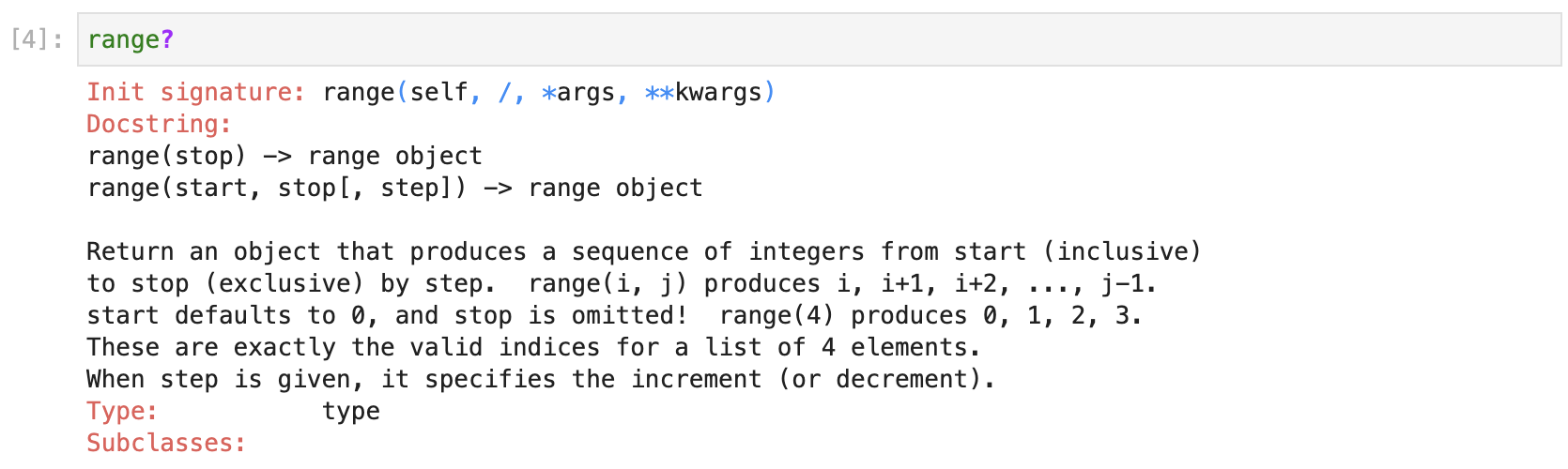
Tab键会获得代码提示和补全功能。获得帮助。如果希望了解一个对象(如变量、类、函数等)的相关信息或使用方式,可以在对象后面使用
?并运行代码, 窗口下方会显示出对应的信息,帮助我们了解该对象,如下所示。
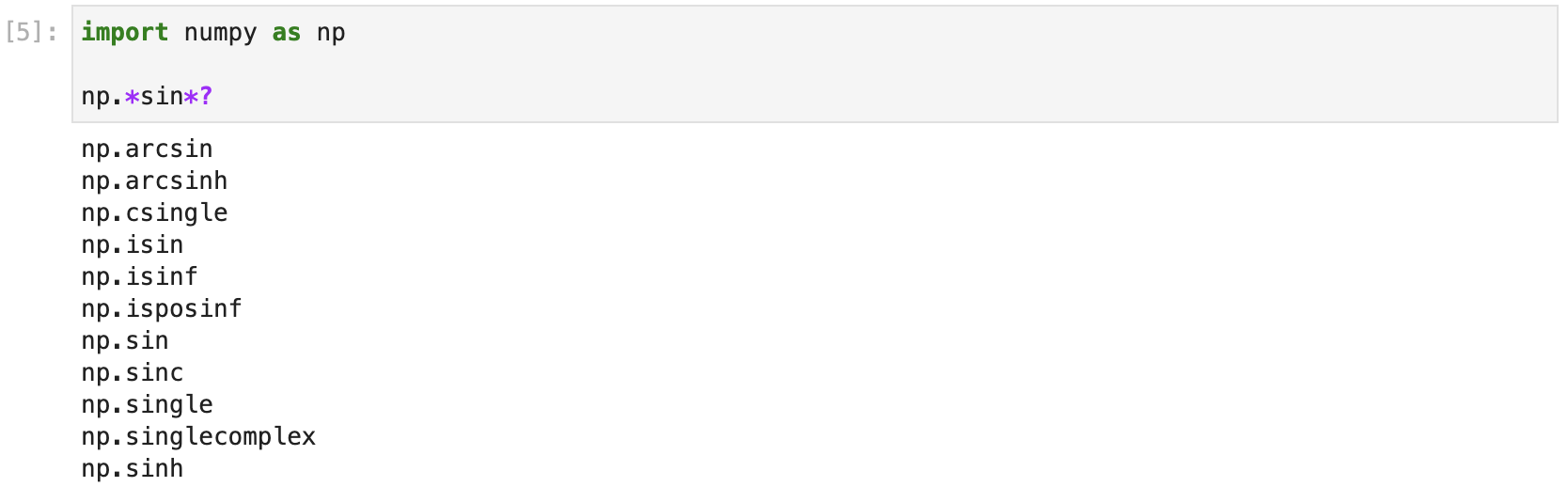
- 搜索命名。如果只记得一个类或一个函数名字的一部分,可以使用通配符
*并配合?进行搜索,如下所示。
调用命令。可以在 JupyterLab 中使用
!后面跟系统命令的方式来执行系统命令。魔法指令。JupyterLab 中有很多非常有趣且有用的魔法指令,例如可以使用
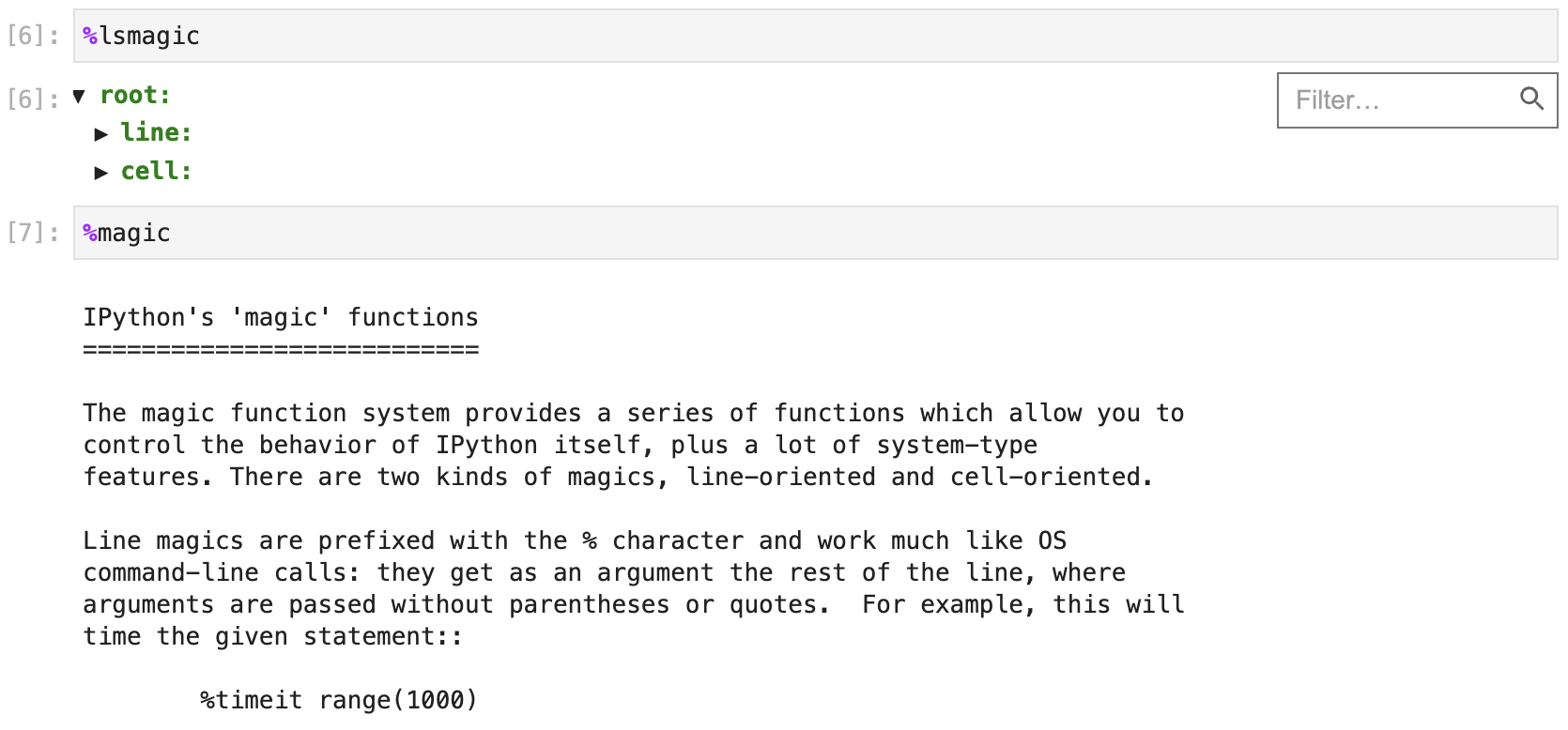
%timeit测试语句的执行时间,可以使用%pwd查看当前工作目录等。如果想查看所有的魔法指令,可以使用%lsmagic,如果了解魔法指令的用法,可以使用%magic来查看,如下图所示。
常用的魔法指令有:
| 魔法指令 | 功能说明 |
|---|---|
%pwd |
查看当前工作目录 |
%ls |
列出当前或指定文件夹下的内容 |
%cat |
查看指定文件的内容 |
%hist |
查看输入历史 |
%matplotlib inline |
设置在页面中嵌入matplotlib输出的统计图表 |
%config Inlinebackend.figure_format='svg' |
设置统计图表使用SVG格式(矢量图) |
%run |
运行指定的程序 |
%load |
加载指定的文件到单元格中 |
%quickref |
显示IPython的快速参考 |
%timeit |
多次运行代码并统计代码执行时间 |
%time |
执行时间 |
%prun |
用cProfile.run运行代码并显示分析器的输出 |
%who / %whos |
显示命名空间中的变量 |
%xdel |
删除一个对象并清理所有对它的引用 |
%memit |
分析内存使用情况(非内置,需安装memory_profiler),还需要%load_ext memory_profile载入 |
%mprun |
逐行分析内存情况 |
%%writefile |
将单元格内容写到文件中,-a参数,覆写改为追加 |
- 快捷键。JupyterLab 中的很多操作可以通过快捷键来实现,使用快捷键可以提升工作效率。JupyterLab 的快捷键可以分为命令模式下的快捷键和编辑模式下的快捷键,所谓编辑模式就是处于输入代码或撰写文档状态的模式,在编辑模式下按
Esc可以回到命令模式,在命令模式下按Enter可以进入编辑模式。
命令模式下的快捷键:
| 快捷键 | 功能说明 |
|---|---|
Alt + Enter |
运行当前单元格并在下面插入新的单元格 |
Shift + Enter |
运行当前单元格并选中下方的单元格 |
Ctrl + Enter |
运行当前单元格 |
j / k、Shift + j / Shift + k |
选中下方/上方单元格、连续选中下方/上方单元格 |
a / b |
在下方/上方插入新的单元格 |
c / x |
复制单元格 / 剪切单元格 |
v / Shift + v |
在下方/上方粘贴单元格 |
dd / z |
删除单元格 / 恢复删除的单元格 |
Shift + l |
显示或隐藏当前/所有单元格行号 |
Space / Shift + Space |
向下/向上滚动页面 |
编辑模式下的快捷键:
| 快捷键 | 功能说明 |
|---|---|
Shift + Tab |
获得提示信息 |
Ctrl + ]/ Ctrl + [ |
增加/减少缩进 |
Alt + Enter |
运行当前单元格并在下面插入新的单元格 |
Shift + Enter |
运行当前单元格并选中下方的单元格 |
Ctrl + Enter |
运行当前单元格 |
Ctrl + Left / Right |
光标移到行首/行尾 |
Ctrl + Up / Down |
光标移动代码开头/结尾处 |
Up / Down |
光标上移/下移一行或移到上/下一个单元格 |
说明:对于 macOS 系统可以将
Alt键替换成Option键,将Ctrl键替换成Command键。