
安装配置Pytorch
【这里是在安装anaconda之后进行pytorch的安装配置】
修改Anaconda默认虚拟环境路径
原创建虚拟环境时会提示 environment location: C:\Users\username\.conda\envs
创建想要修改到的路径
1 | - D:\Anaconda |
编辑.condarc文件,添加:
1 | envs_dirs: [D:\Anaconda3\envs, C:\Users\username\.conda\envs] pkgs_dirs: [D:\Anaconda3\pkgs, C:\Users\username\.conda\pkgs] |
或在 Anaconda Navigator 文件中进行修改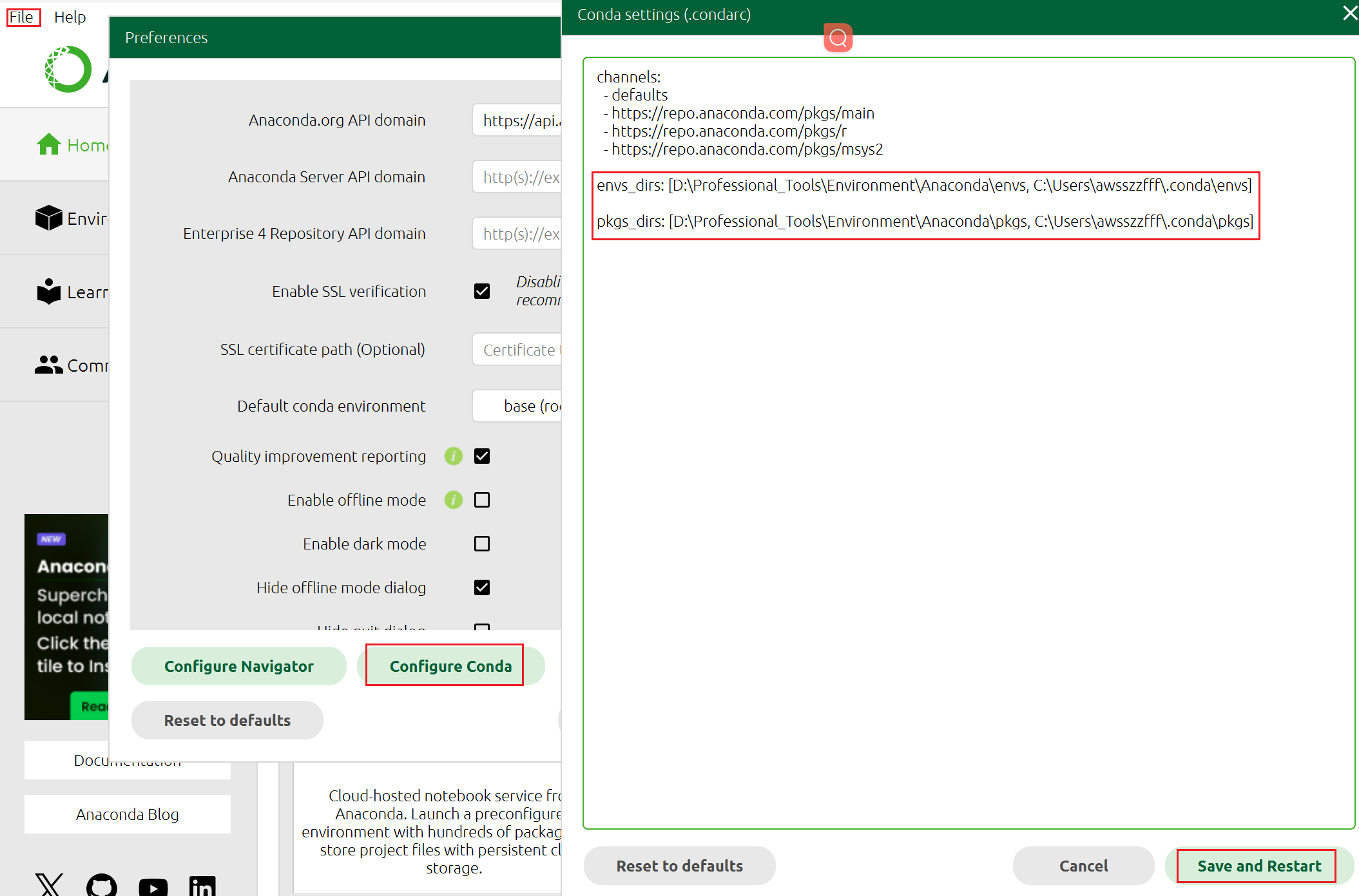
修改后,安装提示路径则会变成:D:\Anaconda\envs\
安装配置Pytorch
安装所需的python版本conda create -n pytorch python=3.12
进入pytorch官网https://pytorch.org/
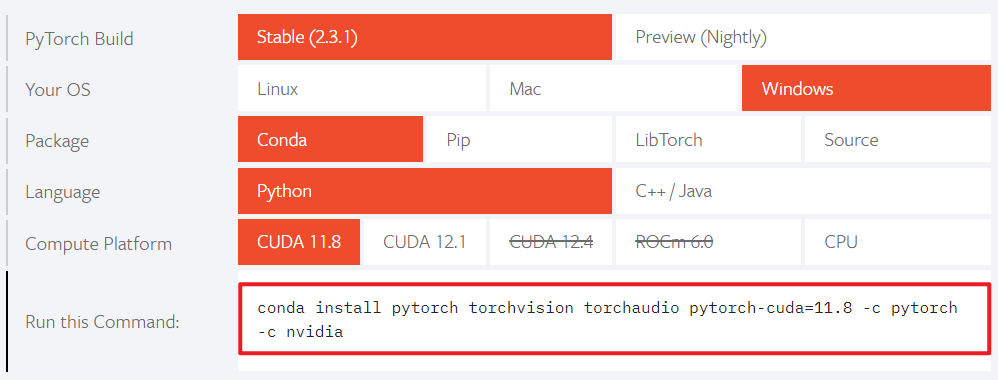
根据自己的需求进行选择,复制生成的conda命令进入刚才安装的python环境conda activate pytorch进行执行(选y)
1 | conda install pytorch torchvision torchaudio pytorch-cuda=11.8 -c pytorch -c nvidia |
完成后执行以下代码进行测试
1 | import torch |
在该环境下安装 jupyter notebook
1 | conda install jupyter notebook # 安装jupyter notebook |
【跟着佬的视频学习记录】https://www.bilibili.com/video/BV1hE411t7RN/?share_source=copy_web&vd_source=d1fcb62c082f9710827e86fedf96d9f0
【给pytorch安jupyter notebook可能存在的问题】https://blog.csdn.net/weixin_51596276/article/details/136786385