安装配置 Windows https://blog.csdn.net/cn_ljr/article/details/132047516 (现在好像已经不适用,不需要这么麻烦,直接修改资源目录的配置即可)
Kali https://wiki.bafangwy.com/doc/642/
Ubuntu
https://www.cnblogs.com/ag-chen/p/18677273 https://u.sb/debian-install-docker/
在 Ubuntu 中安装 Docker,添加 Docker 官方 GPG key 失败,解决方案
https://blog.csdn.net/sunchaoyiA/article/details/81231000
脚本安装 https://gitee.com/yijingsec/LinuxEnvConfig
1
2
3
4
5
6
# 查看docker服务状态 systemctl status docker # 启动docker服务 systemctl start docker # 开启开机自启docker服务 systemctl enable docker
配置国内镜像源(不稳定,经常会变)
1 vim /etc/docker/daemon.json
1
2
3
4
5
6
7
{ "registry-mirrors" : [ "https://docker.1ms.run" , "https://hub.rat.dev" , "https://docker.1panel.live" ] }
1
2
3
4
# 重新加载加速器 systemctl daemon-reload # 重启docker systemctl restart docker
给 docker 配置网络代理 https://edu.yijinglab.com/post/270
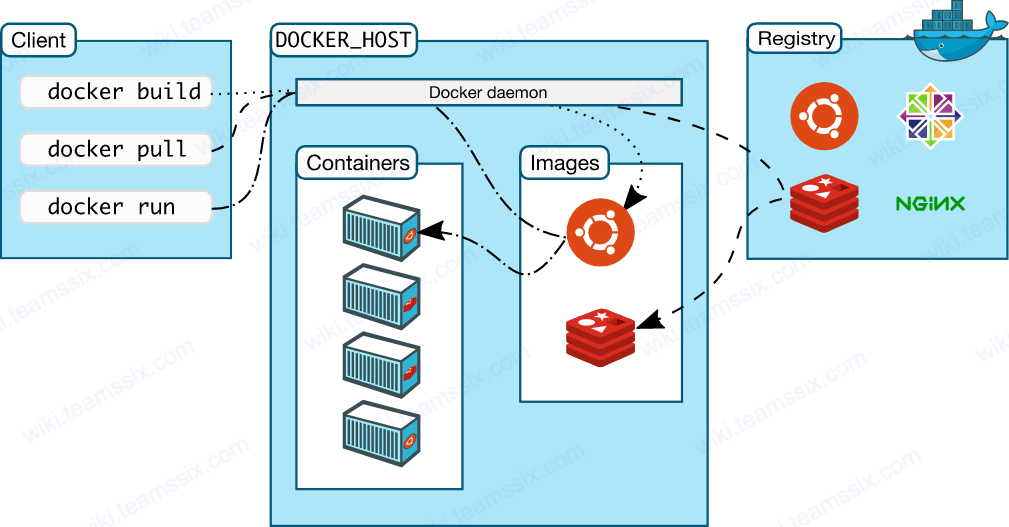
基础介绍
Docker Daemon(守护进程)
宿主机上运行的后台服务,负责构建、运行和分发容器;
Docker Client(客户端)
与 Daemon 的交互界面,发送请求给 Daemon 以执行命令,如构建镜像、运行容器等;
Docker Image(镜像)
只读模版,包含运行容器所需的所有内容,代码、运行时、库、环境变量、配置文件;
镜像是分层的,允许共享和重用;
Docker Container(容器)
镜像的运行实例,隔离的沙盒,拥有自己的文件熊、网络设置、进程空间等。
1
2
3
4
5
6
7
8
graph LR A[Docker Client] -->|命令行交互| B[Docker Daemon] B -->|使用| C[Docker Image] B -->|配置| D[Dockerfile] D -->|构建| C C -->|由多层构成| E[Image Layer] B -->|管理| F[Docker Container] F -->|运行| E
常用命令 镜像操作 1 2 3 4 5 6 7 8 9 10 11 12 13 14 docker search mysql # 列出本地docker镜像 docker image ls -a docker images -a # 拉取镜像 docker image pull docker.io/library/hello-world:latest # [指定仓库地址] docker pull mysql:latest # mysql:x.x # 删除镜像 docker image rm hello-world # 指定镜像名 docker rmi feb5d9fea6a5 # 指定镜像ID docker rmi mysql:5.7
容器操作 1 2 3 4 5 6 7 8 9 10 11 12 13 14 15 16 17 18 19 20 21 22 23 24 25 26 27 28 29 30 31 32 33 34 35 36 37 38 39 40 41 42 43 44 45 46 47 48 49 50 51 52 53 54 55 56 57 58 59 # 创建并运行容器 docker run [option] image_name [command] # 可选参数、镜像名、启动时执行的命令 docker run -id --name=centos7 centos:centos7 # 运行,若没镜像会去远程拉取 # 创建交互式容器 docker run -it --name=mycentos centos /bin/bash # -i 交互式 -t 分配伪终端 --name 指定名称 打开bash # exit 退出,容器也随之停止# 守护式容器 docker run -dit --name=mycentos centos # -d 守护模式,在后台运行; exit 退出,容器不会停止 # 进入正在运行的容器 docker exec -it container_name_or_id command # exec 在已运行的容器中执行命令 容器名或ID 进入后执行的第一个命令docker exec -it mycentos /bin/bash docker exec my_container ls /var/www/html # 指定端口运行 docker run -d -p 80:80 medicean/vulapps:t_thinkphp_2 # -p 端口映射 宿主机端口:容器端口 可使用多个-p做多个端口映射 # 列出正在运行的容器 docker container ls # 列出所有容器(包括停止的) docker container ls --all # (简洁命令) docker ps # 查看存在的容器 docker ps -a docker run -id --name=demo centos:centos7 sleep 20 # 当20s过后,这个容器就会停止 # 停止正在运行的容器 docker container stop name_or_id docker stop name_or_id docker rm `docker ps -a -q` -f # 强制删除所有容器(后门指令作为前面指令的参数) # -q 静默模式 docker rmi `docker images -q` -f # 启动已停止的容器 docker container start name_or_id docker start name_or_id # 强制停止正在运行中的容器 docker container kill name_or_id docker kill name_or_id # 删除容器(需先停止) docker container rm name_or_id docker rm name_or_id docker run -id --name centos7 -v /root/tmp:/tmp centos:7 # -v 容器文件夹和宿主机文件夹做映射,-v可以写多个,可以是文件或文件夹
容器保存为镜像 1 2 # 更改过的容器创建为一个新的镜像 docker commit container_name image_name
镜像迁移 1 2 3 4 5 6 7 8 9 10 11 12 13 14 # 给镜像打标签 docker tag 镜像id 镜像新名字(账号名/镜像名) docker tag xxxxxxxxx userdemo/mycentos # 推镜像到远程 docker push 镜像名 # 镜像备份与恢复 docker save -o 保存的文件名 镜像名 # 这将创建一个包含镜像及其所有层的归档文件 docker save -o mycentos.tar mycentos # 加载与恢复 docker load -i mycentos.tar
dockerfile 1 2 3 4 5 6 7 8 9 10 11 12 13 14 15 FROM 基础镜像 MAINTAINER userDemo ENV key value ENV key value RUN command ADD source_dir/file dest_dir/file COPY source_dir/file dest_dir/file WORKDIR / EXPOSE CMD ENTRYPOINT LABEL ARG VOLUME USER
示例 构建一个带 vim 的 centos:centos7 镜像,根路径下有 /hello/ss.py -> ss.py 中写 print('hello')
1 2 3 4 5 6 7 8 9 10 FROM centos:centos7MAINTAINER helloENV name helloRUN curl -o /etc/yum.repos.d/CentOS-Base.repo http://mirrors.aliyun.com/repo/Centos-7.repo RUN yum install vim -y RUN mkdir /hello RUN touch /hello/ss.py RUN echo 'print("hello")' > /hello/ss.py RUN echo $name WORKDIR /hello
构建运行
1 2 3 docker build -t="mycentos" . # 基于dockerfile构建镜像 docker run -id --name mycentos mycentos # 后台静默启动 docker run -it mycentos /bin/bash # 前台交互启动
示例 2 1 2 3 4 5 6 7 8 9 10 11 12 13 14 15 16 17 18 19 20 21 22 23 24 25 FROM ubuntu:22.04 RUN apt-get update && \ apt-get install -y python3 python3-pip python3-venv && \ rm -rf /var/lib/apt/lists/* RUN python3 -m venv /opt/venv COPY requirements.txt . RUN /opt/venv/bin/pip install --no-cache-dir -r requirements.txt COPY app.py /opt/app.py ENV FLASK_APP=/opt/app.pyENV FLASK_ENV=productionEXPOSE 500 ENTRYPOINT ["/opt/venv/bin/python" , "-m" , "flask" , "run" , "--host=0.0.0.0" ]
构建并运行
1 2 docker build . -t mywebsample docker run -p 80:5000 mywebsample
镜像分层 dockerfile 中每执行一条命令都会保留一层,若本地有某一层,这一层就不用下载了
1 docker history 镜像名 # 查看镜像分层
项目部署 dockerfile 示例 1 2 3 4 5 6 FROM python:3.10 MAINTAINER helloWORKDIR /soft COPY ./requirements.txt /soft/requirements.txt RUN pip install -r requirements.txt -i https://pypi.doubanio.com/simple CMD ["python" ,"manage.py" ,"runserver" ,"0.0.0.0:8080" ]
1 2 3 git clone xxxxxx... docker build -t='django_books' . docker run -id --name=books -v /root/books:/soft -p 8080:8080 django_books:latest
Ubuntu&Redis 1 2 3 4 5 6 7 8 9 FROM ubuntu:lunar-20230415 MAINTAINER helloWORKDIR /soft RUN apt-get update && apt-get install wget make build-essential -y RUN wget https://github.com/redis/redis/archive/7.0.11.tar.gz && tar -xzvf 7.0.11.tar.gz WORKDIR /soft/redis-7.0.11 RUN make && make install EXPOSE 6379 CMD ["redis-server" ,"./redis.conf" ]
docker-compose 定义和运行多容器 Docker 应用程序,批量管理
1 2 3 4 5 6 7 8 9 10 11 12 13 docker-compose up # 会自动搜索当前路径下的 docker-compose.yml文件 docker-compose -f 指定文件 up docker-compose up -d # 后台执行,一般我们看日志输出,不用这个 docker-compose stop # 停止,不会删除容器和镜像 docker-compose down # 停止,并删除关联的容器 docker-compose start # 启动yml文件管理的容器 docker-compose ps # 正在运行的容器 docker-compose images # docker-compose管理的镜像 docker-compose exec yml文件中写的service /bin/bash # 进入到容器内 docker-compose up -d --build # 启动容器但是重新构建镜像,基于重新构建的镜像启动
示例 docker-compose 部署flask
1 2 3 4 5 6 7 8 9 10 11 12 13 14 15 16 17 from flask import Flaskfrom redis import Redisimport osapp = Flask(__name__) redis = Redis(host='redis' , port=6379 , decode_responses=True ) @app.route('/' def hello (): redis.incr('hits' ) return '你好! 查看 %s 次\n' % (redis.get('hits' )) if __name__ == "__main__" : app.run(host="0.0.0.0" , port=5000 , debug=True )
1 2 3 4 5 6 FROM python:3.11 WORKDIR /app COPY . /app RUN pip install -r requirements.txt -i https://pypi.tuna.tsinghua.edu.cn/simple EXPOSE 5000 CMD [ "python" , "app.py" ]
1 2 3 4 5 6 7 8 9 10 11 12 version: "3" services: redis: image: redis web: build: context: . dockerfile: Dockerfile ports: - 8080 :5000 environment: REDIS_HOST: redis
其他 1 2 3 4 5 6 docker inspect mycentos # 容器的详细描述 docker inspect mycentos --format='{{.NetworkSettings.Networks.bridge.IPAddress}}' # 查看指定容器的ip地址 docker login # 登录账号 docker log 容器名/id # 查看镜像运行成容器时的日志
daemon.json 文件中添加私有仓库地址,并推送
1 2 3 4 5 6 7 8 9 vi /etc/docker/daemon.json { "insecure-registries":["xx.xx.xx.xx:xxxx"] } # 把某个镜像tag成私有仓库的镜像 docker tag 镜像名字/id xx.xx.xx.xx:xxxx/django_books:v1 docker push xx.xx.xx.xx:xxxx/django_books:v1 docker pull xx.xx.xx.xx:xxxx/django_books:v1